外国人向けAlipay設定ガイド
中国でAlipayを設定・利用するための完全ステップバイステップガイド
⚠️ 手数料に関する重要なお知らせ
1回の取引額が¥200(約4,000円)を超えると、3%の処理手数料がかかります。大きな金額は¥200以下に分割して支払うことで手数料を回避できます。
ビデオチュートリアル
Can't load? Open directly on YouTube (VPN required in China)
アリペイアプリをダウンロード
App StoreまたはGoogle Playで「Alipay」を検索。Ant Groupの青いアイコンが目印です。
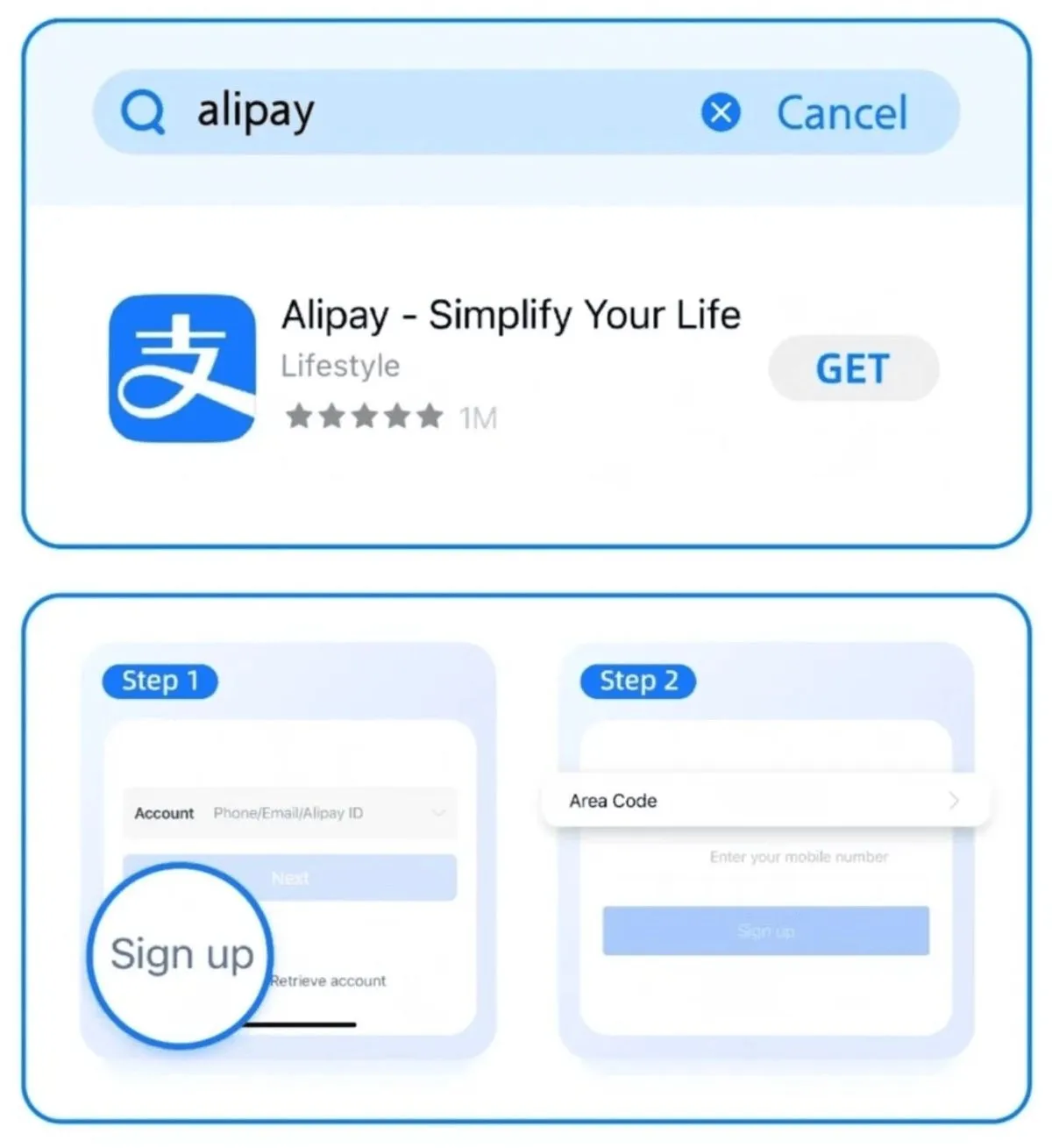
- ▸ App StoreまたはGoogle Playで「Alipay」を検索
- ▸ Ant Group公式アプリを確認(青いアイコン、10億以上のDL数)
- ▸ ダウンロードしてインストール — 約1分
💡 Pro Tip: 偽アプリが多数あります。本物のAlipayはダウンロード数10億以上、開発元はAnt Groupです。
電話番号で登録
中国の電話番号は不要 — どの国の番号でも登録できます。
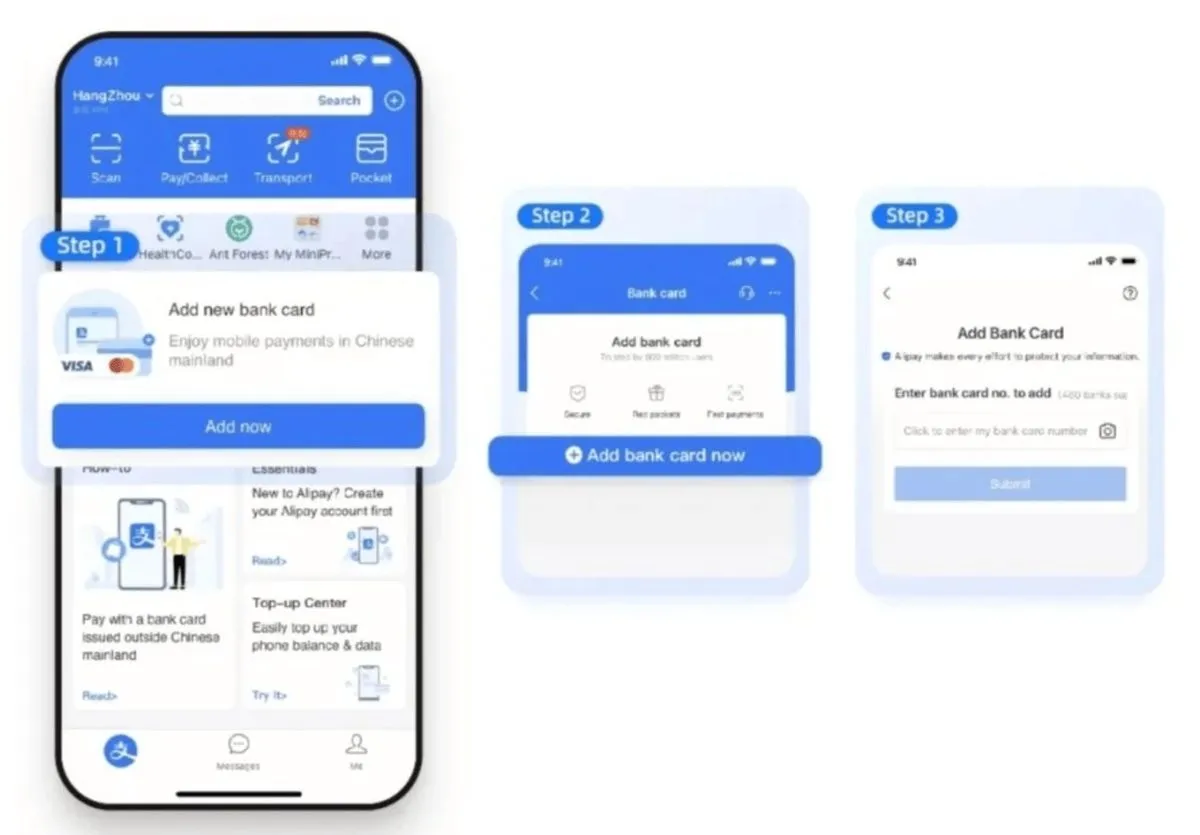
- ▸ アプリを開き「Sign Up」(登録)をタップ
- ▸ 海外の電話番号を入力
- ▸ SMS認証コードを確認(通常30秒以内に到着)
- ▸ 6桁の支払いパスワードを作成 — 必ず覚えてください!
💡 Pro Tip: 電話番号は永続的なログインIDになります。旅行用SIMではなく、継続して使う番号を使用してください。
海外カードを登録
Visa、Mastercard、JCB、Amex、Discover、Diners Clubに対応。
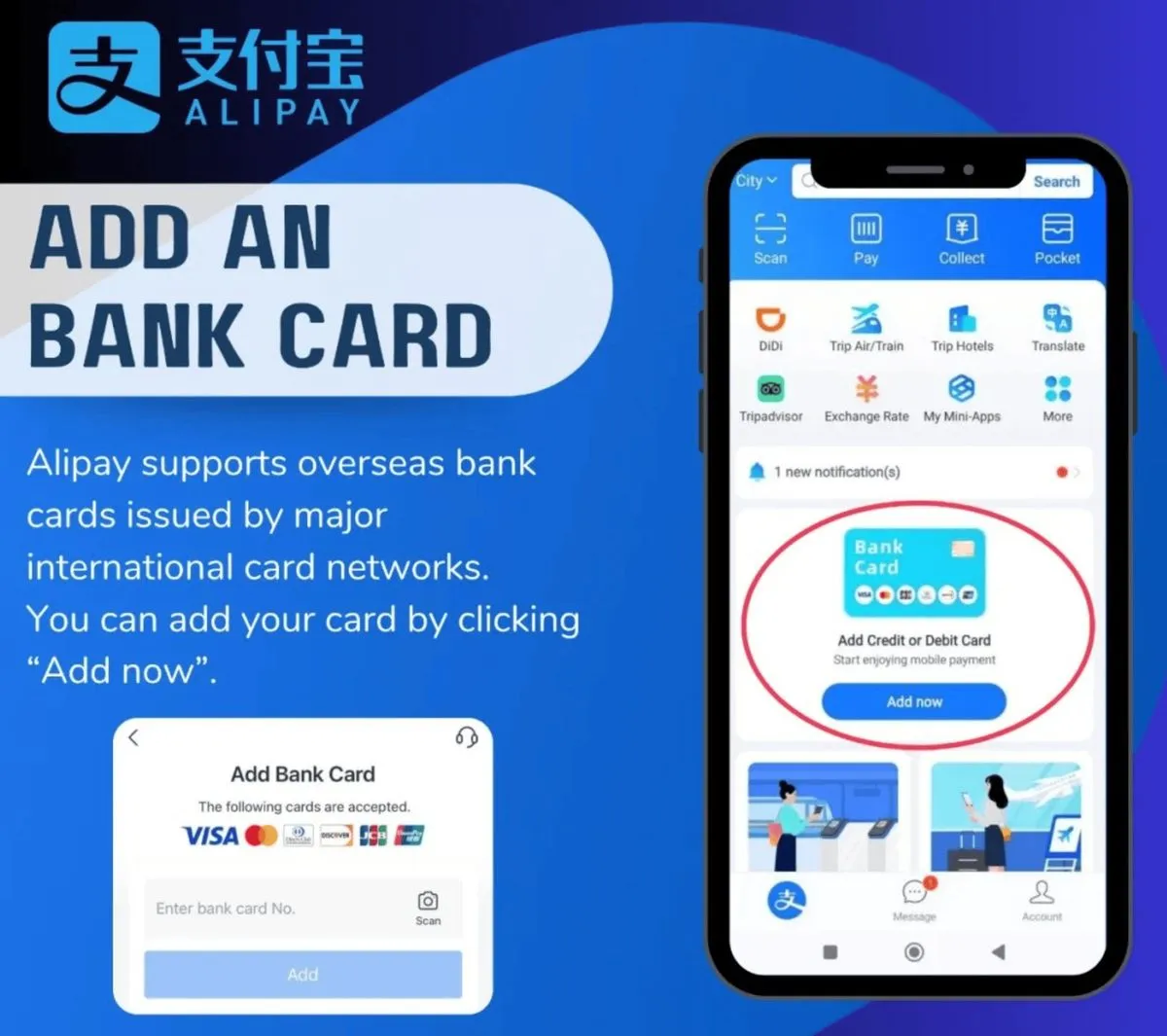
- ▸ ホーム画面で「Add Now」をタップ(または Me → Bank Cards → + アイコン)
- ▸ カード種類を選択(Visa / Mastercard / JCB など)
- ▸ カード番号、有効期限、セキュリティコードを入力
- ▸ 請求先住所を入力 — 銀行記録と完全一致させる
- ▸ 3Dセキュア認証を完了(銀行から要求された場合)
💡 Pro Tip: 💳 対応カード: Visa、Mastercard、JCB、Amex、Discover、Diners Club。デビットカードも可。1枚のカードが失敗したら別のカードを試してください — 一部の銀行は中国取引をデフォルトでブロックします。ホーム画面に「Add Bank Card」が表示されない場合は、Me → Bank Cards → + アイコンをタップ。
パスポートで本人確認
中国の法律で必須です。このステップをスキップすると支払いができない場合があります。
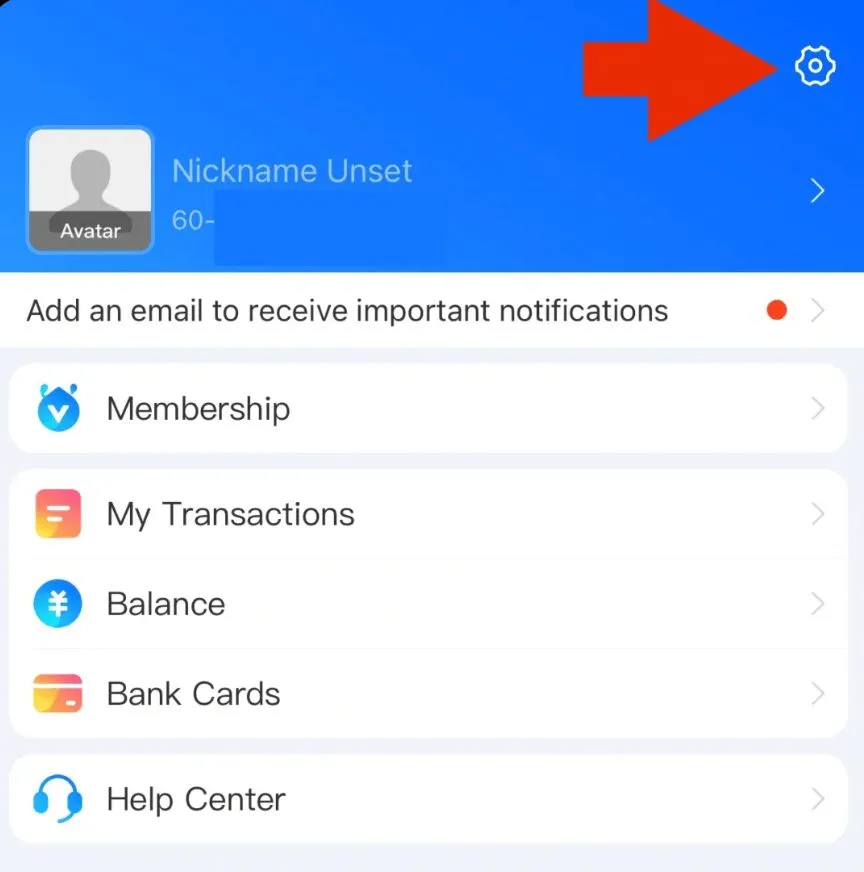
- ▸ 「Me」タブ → 右上の⚙️設定アイコン
- ▸ 「Account and Security」→「Identity Information」を選択
- ▸ 国/地域を選択し、パスポート情報を入力またはパスポートをスキャンして自動入力
- ▸ パスポート情報ページの鮮明な写真をアップロード
- ▸ 顔認証を完了 — 自撮り写真とパスポート写真を照合
💡 Pro Tip: ⚠️ 重要: 本人確認を行わないと支払いができない可能性があります!旅行前に必ず完了してください。自撮りには十分な照明が必要です — メガネを外し、窓際で撮影してください。確認後、「Verified」とあなたの名前が表示されます。
支払い方法1: 店舗のQRコードをスキャン
中国で最も一般的な支払い方法 — スキャンして支払う。
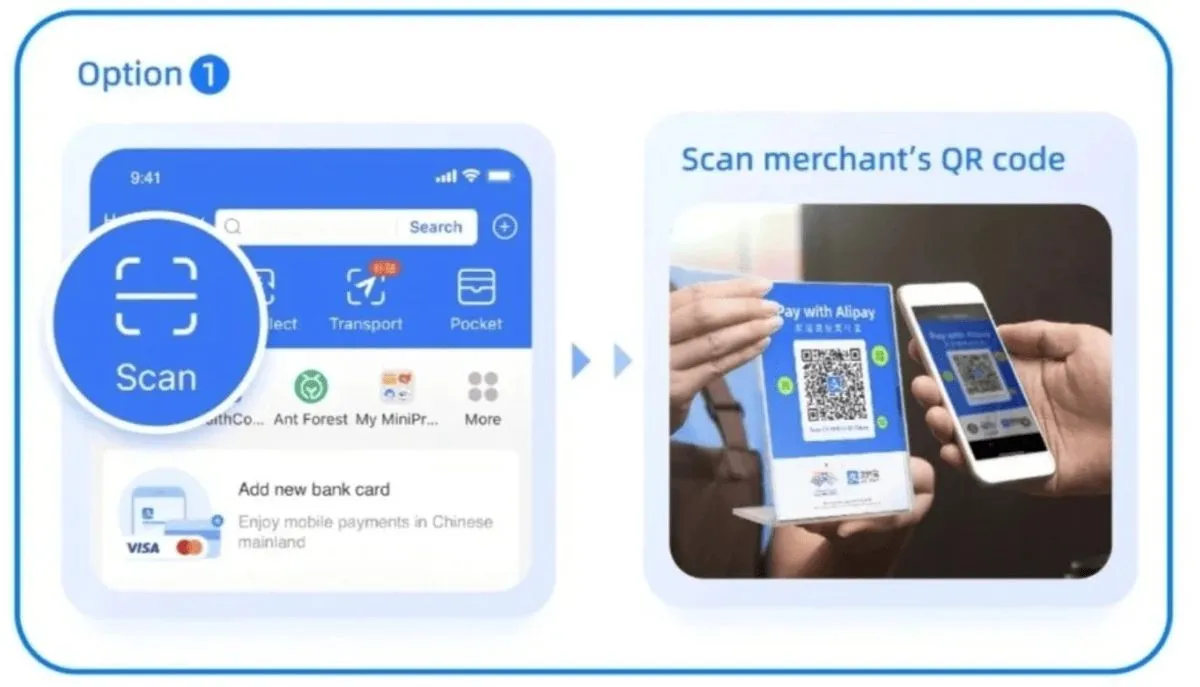
- ▸ アリペイを開き「Scan」をタップ
- ▸ 店舗の青いQRコードにカメラを向ける
- ▸ レジに表示された金額を入力
- ▸ 6桁の支払いパスワードで確認
💡 Pro Tip: 支払い前に金額を必ず確認してください。店員が口頭で伝えた金額が画面と一致するか確認しましょう。
支払い方法2: 自分の支払いコードを提示
店員にスキャンしてもらう — ネット接続が弱くても使えます。
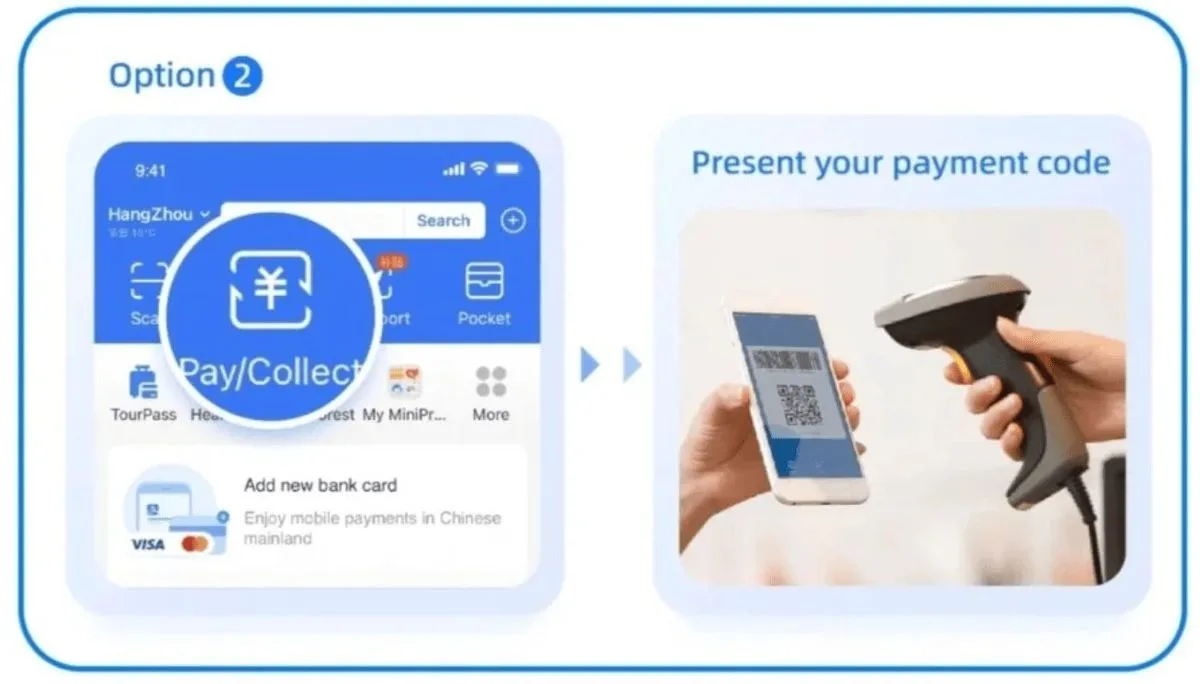
- ▸ アリペイを開き「Pay」をタップ — 支払い用QRコードを生成
- ▸ レジ係にコードを提示
- ▸ 店員がスキャンすれば支払い即時完了
- ▸ ネットが不安定でも再接続時に通知が届く
💡 Pro Tip: ネットが遅い場合や、店舗がスキャン支払いに対応していない場合に便利です。セキュリティのためコードは1分ごとに更新されます。
支払い方法3: NFCタッチ決済(新機能)
スマホを端末にかざすだけ — NFC対応の場合。
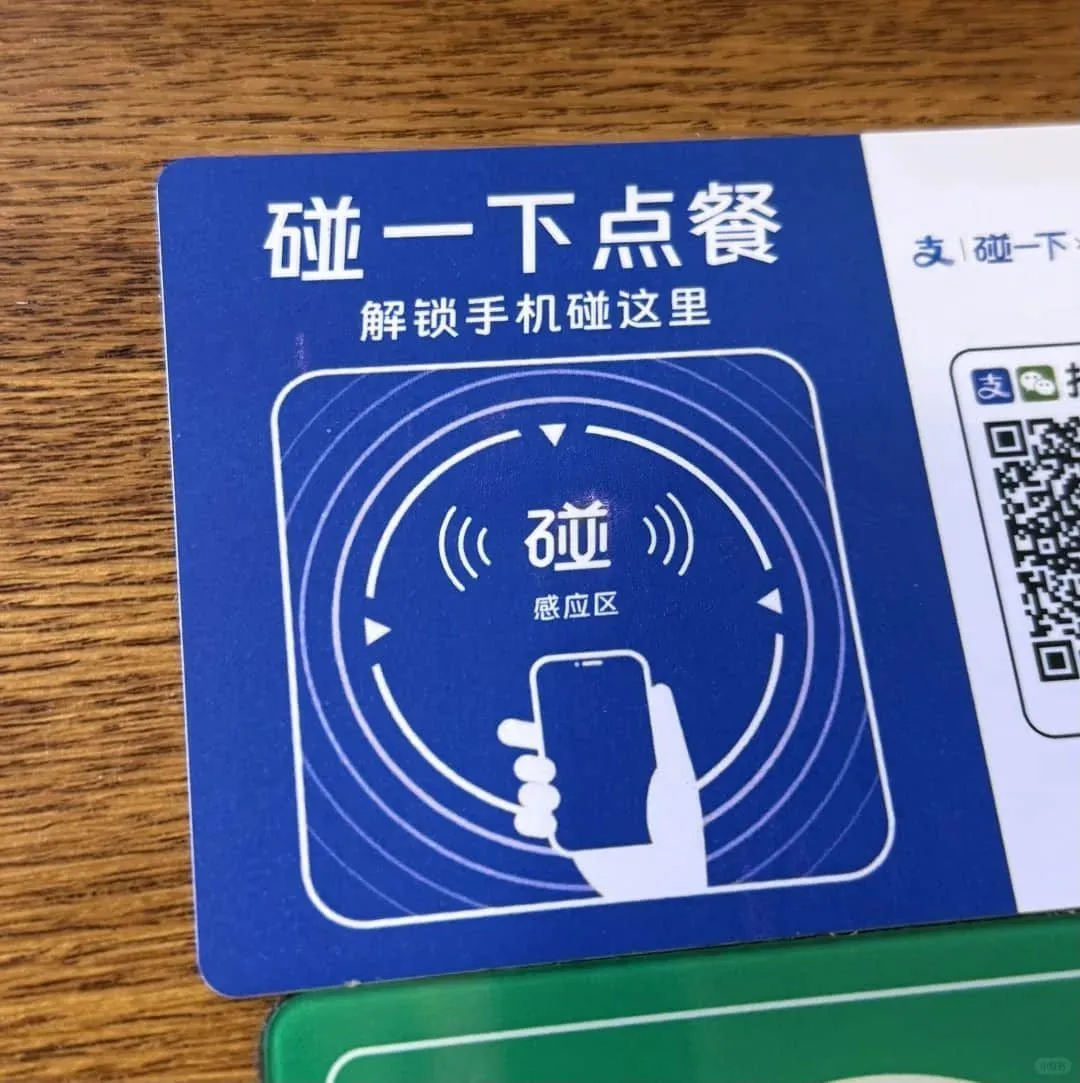
- ▸ スマホのロックを解除 — アプリを開く必要なし
- ▸ スマホのNFCエリアを店舗端末にかざす
- ▸ iPhone: NFCエリアは背面カメラ付近
- ▸ Android: ブランドにより異なる、通常は上部中央
💡 Pro Tip: 自分のスマホと店舗端末の両方がNFC対応の場合のみ使用可能。端末には青いカード型と専用決済端末があります。
🎉
🎉 設定完了!
✨ スマホのバッテリーを常に充電してください — 電池切れ=キャッシュレス社会で支払い不能。
✨ 強力な支払いパスワードを設定し、誰にも教えないでください。
✨ 支払いに失敗したらWeChatペイをバックアップに — 両方設定しましょう。
✨ 大きな金額は200元以下に分割して3%の手数料を回避。
✨ 設定完了後はオフラインでも支払い可能 — 地下鉄や地方で便利。
✨ WeChatペイしか使えない店、アリペイしか使えない店があります — 両方必須です。